ドキュメント
Nikolator
テスラコイル・シミュレータ
概要
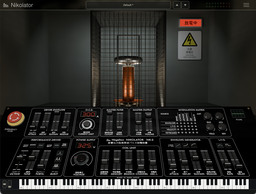
Nikolator は、テスラコイルを楽器として演奏するためのソフトウェア音源です。録音した音は使っていません。鍵盤を弾くとコイルが放電を繰り返し、その繰り返しの速さが音程になります。聞こえる音は、放電が空気を熱して膨らませる様子と、それが部屋を伝わってマイクに届くまでを計算して作っています。
そのためパネルの部品も、一般的なシンセサイザの「波形」や「音量」ではなく、コイルと放電そのものを操作するものが中心です。電圧を上げれば放電が強くなり、放電路を太くすれば音が暗くなります。
クイックスタート
動作環境
- macOS Intel は 10.15 以降、Apple Silicon は 11.0 以降。スタンドアロン・AU・VST3
- Windows 10(64 ビット)以降。VST3 のみ(スタンドアロン版はありません)
インストール
| 形式 | macOS の置き場所 |
|---|---|
| AU | ~/Library/Audio/Plug-Ins/Components に Nikolator.component |
| VST3 | ~/Library/Audio/Plug-Ins/VST3 に Nikolator.vst3 |
| スタンドアロン | /Applications に Nikolator.app |
Windows では Nikolator.vst3 フォルダごと C:\Program Files\Common Files\VST3\ にコピーします。この版は署名していないため、初回に SmartScreen の警告が出ることがあります。インストールしたら DAW を再起動するか、プラグインを再スキャンしてください。
スタンドアロンで音を出す
- アプリを開きます。
- メニューバーの Preferences(⌘,)で、オーディオ出力と MIDI 入力デバイスを選びます。MIDI 入力は最初「なし」になっているため、選ぶまでは MIDI キーボードを弾いても鳴りません。
- MIDI キーボードが無い場合は、≡ → バーチャルキーボード で画面の鍵盤を使えます。
スタンドアロンには、音色を保存してくれるプロジェクトがありません。気に入った音は ≡ → プリセット → プリセットを別名で保存… で残してください。
はじめの一音
プリセット欄から好きなプリセットを選んで鍵盤を弾いてください。下段の大きなつまみ BUS VOLTAGE(電圧)を上げると放電が強く、下げると弱くなります。
パネルの区画
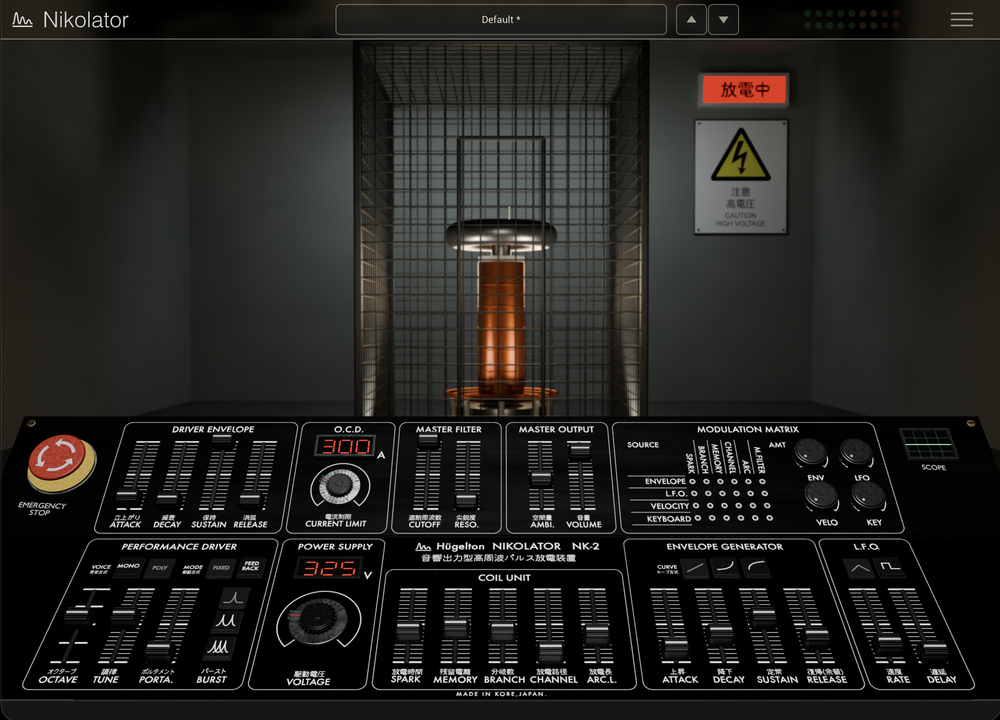
パネルは上段と下段の 2 段です。各区画をクリックすると、その説明に移ります。
タワー
パネルの上に広がっているのは操作する場所ではなく、いま鳴っているものを見る場所です。ケージの中のコイルが放電し、稲妻は音と同じエンベロープで動きます。伸びる長さも、計算されたストリーマ長にしたがいます。画面に出ているものが、そのまま鳴っているものです。
右手の放電中ランプは、放電しているあいだ点灯します。画面全体を見ていなくても、視界の端で動いていることが分かります。ウィンドウ上端の帯も、同じ光で明るくなります。
ドライバ
コイルそのものの設定です。演奏する前の「どんな機械か」を決めます。BUS VOLTAGE が放電の強さの中心で、CURRENT LIMIT はその上限です。上限を超えると、電流が下がるまでコイルが一時的に休みます。2 つのメーターは、それぞれの値をそのまま表示します。
Oscillator は波形ではなく、1 回の放電をいくつの細かいパルスに分けるかを選びます。エネルギーの総量はほぼ変わらず、時間の刻み方だけが変わります。
ドライブエンベロープ
コイルへ送るエネルギーの時間変化です。音量のエンベロープではなく、放電そのものの強さを動かします。
リリースの初期値は 0 です。本物のコイルは電力を切れば放電も止まり、残響は放電路が冷えていく音と部屋の響きが自然に作るためです。ゲートのように鳴らしたいときは、アタック 0・ディケイ 0・サステイン 100%・リリース 1ms にします。
コイルユニット
放電路(プラズマ)の性質です。後段の音作りではなく、放電そのものの物理量を変えます。
Channel(放電路の太さ)を上げるほど、音全体が暗くなります。太い音源は高い音をうまく放射できないためで、このつまみがフィルターのように働きます。
ボイス
演奏の設定です。
POLY では 8 音まで同時に鳴ります。OCTAVE は 5 段階(−2〜+2)です。
フィルターと出力
真空管のローパスフィルター、部屋の響き、全体の音量です。
モジュレーションエンベロープ
モジュレーションマトリクス専用のエンベロープです。これだけでは音は変わらず、マトリクスでつないだ先を動かします。
EG Curve は各段の時間を変えずに、変化のしかただけを変えます。EXP はゆっくり始まって速く終わり、LOG はその逆です。
LFO
周期的に変化するモジュレーション源です。全ボイスで共通で、無音から弾き始めたときに最初から動き出します。
モジュレーションマトリクス
4 つのモジュレーション源(EG・LFO・ベロシティ・キートラック)を、6 つの行き先(SPARK・BRANCH・MEMORY・CHANNEL・ARC・CUTOFF)へつなぐピンの格子です。
ピンをクリックするたびに オフ → ON(赤)→ INV(青、逆向き) と切り替わります。右クリックでオフに戻ります。かかり具合は、各行の右にあるつまみで決めます。同じ行き先に複数の源をつなぐと足し合わされ、上限で止まります。
非常停止
放電をすべて止めます。鳴っている音も、部屋の残響も、その場で消えます。
止めている間は新しい音を一切鳴らしません。これがミュートとの違いです。解除しても、止める前の音は戻りません。このスイッチはオートメーションでは動かせません(MIDI の CC 3 では操作できます)。
ヘッダとメニュー
画面上端の帯と ≡ メニューは、Hügelton のプラグインすべてに共通です。
| 場所 | 働き |
|---|---|
| ロゴ(左端) | クリックすると製品情報を開きます |
| プリセット欄(中央) | クリックするとプリセットの一覧を開きます。「カテゴリ: 名前」の形のプリセットはカテゴリごとにまとまります。読み込んだあとに音を変えると、名前の後ろに * が付きます |
| ▲ / ▼(プリセット欄の右) | 前 / 次のプリセットに移ります。端で止まり、反対側には回りません |
| レベルメーター | 出力レベルです。上段が左、下段が右チャンネル。一番上の赤は、出力段のリミッタが働いている目安です |
| ≡(右端) | メニューを開きます |
≡ メニュー
- 〈製品名〉について… — バージョンと著作権表示
- プリセット — プリセットを別名で保存… / プリセットを読み込む… / プリセットフォルダを開く
- 設定 — 製品ごとの設定(その製品の章を参照)
- バーチャルキーボード — 画面の鍵盤の表示 / 非表示(鍵盤を持たない製品のみ)
- ウィンドウ倍率 — 75% / 100% / 125% / 150%
- 言語 — 自動 / English / 日本語(日本語を表示できるフォントがある環境のみ)
ヘルプとツールチップ
パネルの部品にポインタを重ねると、その近くに名前と現在の値が、画面下端の帯にその部品が何をするかが表示されます。鍵盤の帯には名前と値の吹き出しを出しません(弾いている手を隠すため)。
設定(≡ → 設定)
| 項目 | 内容 |
|---|---|
| Pitch Bend Range | ピッチベンドの幅。±1〜±24 半音(初期値 ±2) |
| Mod Wheel | モジュレーションホイール(CC 1)で動かすパラメーター。初期値は LFO Amount。ほかに Spark / Memory / Branch / Channel / Arc Length / Cutoff / Resonance / Filter Drive / Bus Voltage / Ambience から選べます |
プリセット
製品に付属するプリセット(ファクトリープリセット)は、プリセット欄の一覧に並びます。≡ → プリセット → プリセットを別名で保存… で、今の音を自分のプリセットとして保存できます。自分のプリセットは一覧の後半に並びます。
保存先:
| OS | 場所 |
|---|---|
| macOS | ~/Library/Audio/Presets/Hugelton/<製品名>/ |
| Windows | %LOCALAPPDATA%\Hugelton\<製品名>\Presets\ |
≡ → プリセット → プリセットフォルダを開く で、この場所を Finder / エクスプローラーで開けます。ほかの人から受け取ったプリセットは プリセットを読み込む… で取り込めます。
一覧の最後の プリセットを初期化 は、すべてのパラメーターを初期値に戻します。
バーチャルキーボード
MIDI キーボードが無くても演奏できるように、画面に鍵盤を出せます。≡ → バーチャルキーボード で表示 / 非表示を切り替えます。表示するとウィンドウが下に 40 ピクセル伸び、パネルの中身は動きません。
| 場所 | 操作 |
|---|---|
| 鍵盤 | クリックで発音。鍵の手前ほど強く、先端ほど弱く鳴ります。ドラッグでグリッサンド |
| マウスホイール(鍵盤の上で) | 音域を 1 オクターブずつ移動 |
| ピッチベンド(左端の縦の帯) | 上下にドラッグ。離すと中央に戻ります |
| モジュレーションホイール(その右) | 上下にドラッグ(MIDI CC 1)。離しても位置は保たれます |
MIDI キーボードやホストのトラックから届いた音でも、同じ鍵が光ります。鍵盤の表示 / 非表示は製品をまたいで記憶されます。
MIDI
| CC | 操作するもの |
|---|---|
| 1 | 設定で選んだパラメーター(初期値は LFO Amount) |
| 3 | 非常停止(64 以上で停止) |
| 5 | Portamento |
| 7 | 音量 |
| 71 | Resonance |
| 74 | Cutoff |
ほかに、ノートオン / オフ(ベロシティはモジュレーション源になります)、ピッチベンド、CC 64(サステインペダル)、CC 120 / 123(全音停止)に対応しています。
MIDI コントローラで動かした値は、パネルには反映されますが、ホストのオートメーションには書き込まれません。
トラブルシューティング
スタンドアロンで鍵盤を弾いても鳴らない Preferences(⌘,)で MIDI 入力デバイスが選ばれているか確認してください。最初は「なし」になっています。
何を弾いても鳴らない 非常停止が STOP になっていないか確認してください。止めている間は新しい音を鳴らしません。
DAW に Nikolator が出てこない 置き場所を確認して、DAW を再起動するかプラグインを再スキャンしてください。
変更履歴
1.0.0
初版。
ライセンス
本ソフトウェア、そのソースコード、意匠、文書および付属物は Hügelton Instruments の専有物です。オープンソースではありません。
Hügelton Instruments から直接、または販売ストアを通じて配布されたバイナリを入手された方(購入された方、ベータテストに参加された方、無料で提供されている製品を入手された方)には、そのバイナリを導入して使用する、譲渡できない個人の使用許諾が与えられます。この許諾にソースコードの権利は含まれず、バイナリを再配布する権利も含まれません。
本ソフトウェアは無保証で提供されます。
第三者のコンポーネント
本ソフトウェアには、それぞれのライセンスに従う第三者のコードと書体が含まれています。
| コンポーネント | 用途 |
|---|---|
| iPlug2 / Cockos WDL | プラグインの骨組み |
| Steinberg VST3 SDK | VST3 形式 |
| NanoVG / NanoSVG / MetalNanoVG / fontstash | 画面の描画 |
| RtAudio / RtMidi | スタンドアロンの音声と MIDI |
| libpng / zlib / STB | 画像と書体の読み込み |
| Yoga | レイアウト |
| Khronos OpenGL 宣言(glad) | OpenGL |
| nlohmann/json | 設定ファイル |
| Roboto | 本文の書体(Apache-2.0) |
アイコンの書体 Fukiai は Hügelton Instruments が自社で描いたもので、製品のバンドルに同梱されますが、製品の外での使用は許諾されません。
ライセンスの全文は、お手元のプラグインの中に入っています。
<製品名>.vst3/Contents/Resources/LICENSE.txt
macOS では、プラグインを右クリックして パッケージの内容を表示 で開けます。.component と .app にも同じものが入っています。この章は同じ内容を読みやすくしたもので、全文の代わりではありません。